
How to book · คู่มือลูกค้า
วิธีจองคิวและใช้งานเว็บ
จองคิวทำเล็บกับ E.Farang nail ได้เองตลอด 24 ชม. จากมือถือ ผ่านเมนูใน LINE @efarangnail หรือเปิดเว็บ efarangnail.com ก็ได้ — หน้านี้อธิบายทุกขั้นตอนตั้งแต่เลือกบริการ โอนมัดจำ จนถึงวันนัด
สรุปสั้นๆ 4 ขั้น
① เลือกบริการที่อยากทำ
② เลือกวันและเวลาเริ่ม
③ กรอกชื่อ เบอร์มือถือ แล้วกด จองคิว
④ โอนมัดจำ 100฿ แล้วแนบสลิป — ระบบตรวจและยืนยันคิวให้ทันที
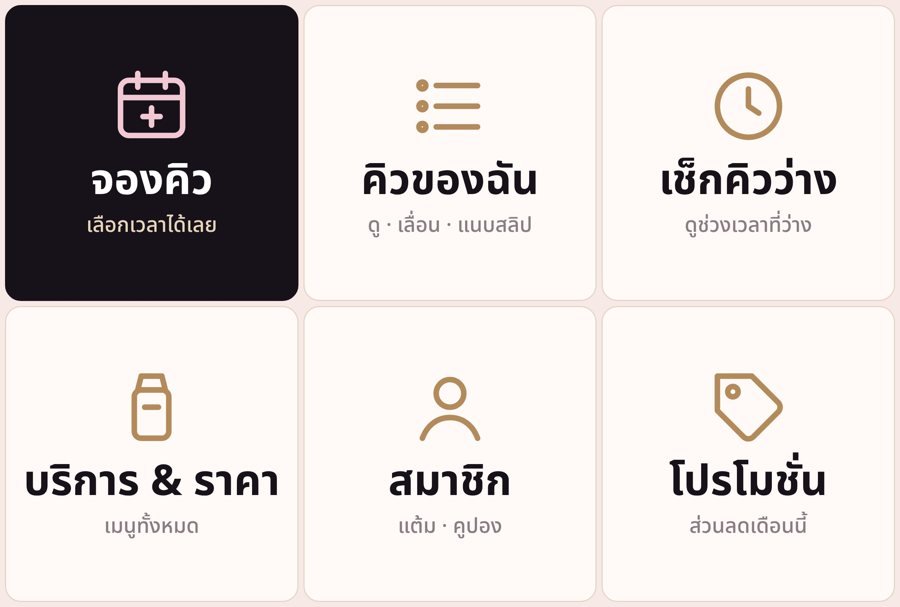
1. เปิดเว็บจาก LINE @efarangnail
แอดไลน์ร้าน @efarangnail แล้วกดเมนูด้านล่างในแชท เว็บจะเปิดในแอป LINE ได้เลย ไม่ต้องสลับแอป
- จองคิว — เริ่มจองใหม่
- คิวของฉัน — ดูคิวที่จองไว้ และแนบสลิป
- เช็กคิวว่าง — ดูช่วงเวลาที่ร้านยังว่าง 7 วัน
- บริการ & ราคา — ดูเมนูทั้งหมด รูปตัวอย่าง และเวลาที่ใช้
- สมาชิก — ดูแต้มสะสมและคูปอง
- โปรโมชั่น — ส่วนลดเดือนนี้
2. เมนูล่างจอบนมือถือ
ทุกหน้าของเว็บจะมีแถบเมนูอยู่ล่างจอ กดได้ตลอด
- หน้าแรก · คิวว่าง · คิวของฉัน · สมาชิก
- ปุ่มวงกลม + จองคิว ตรงกลาง — กดเพื่อเริ่มจองได้จากทุกหน้า
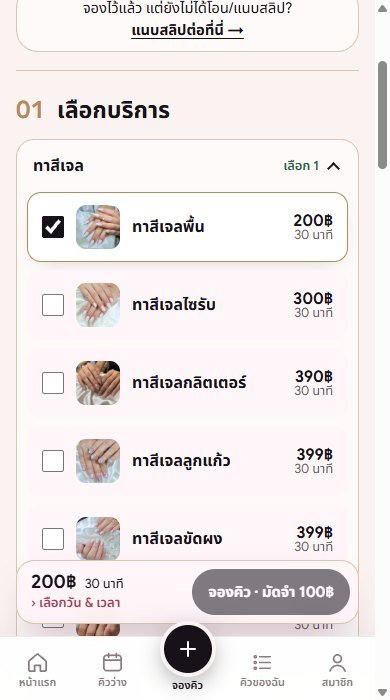
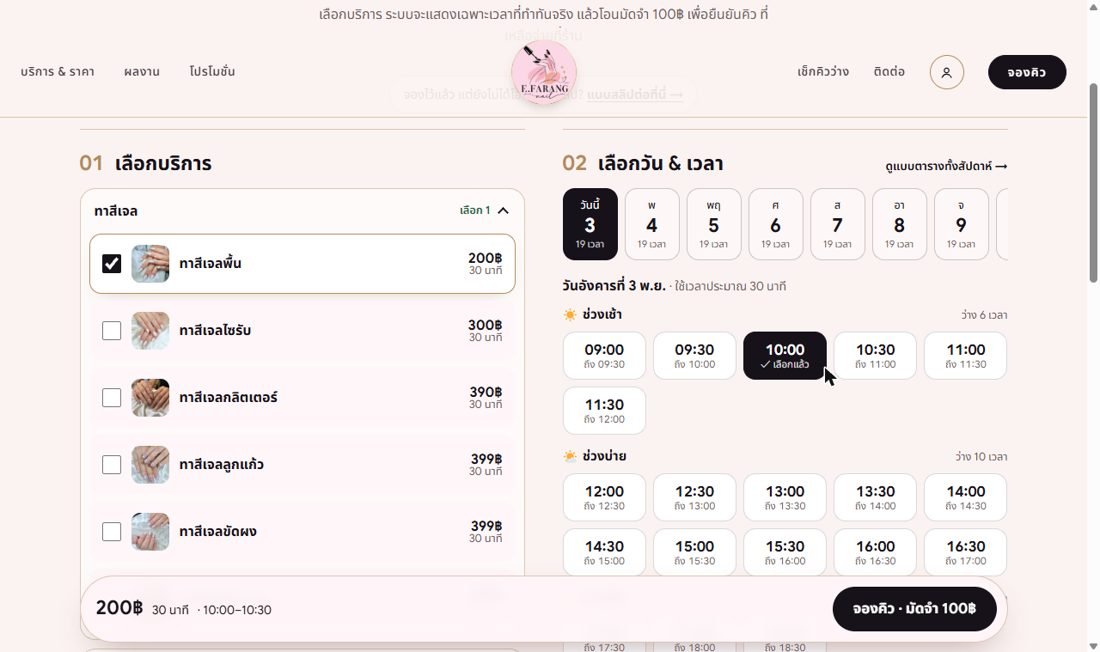
3. ขั้นที่ 1 · เลือกบริการ
- บริการแบ่งเป็นหมวด เช่น ทาสีเจล เฟร้นท์ ต่อเล็บ มือ & เท้า — แตะชื่อหมวดเพื่อเปิด/ปิดรายการ
- ติ๊กช่องสี่เหลี่ยม หน้าบริการที่ต้องการ เลือกได้หลายอย่าง และเพิ่มบริการเสริมได้ เช่น ล้างสีเจล ถอด PVC
- อยากทำแค่บริการเสริมอย่างเดียว (เช่น ล้างสีเจลเดิม) ก็จองได้ — ถ้ายอดรวมต่ำกว่ามัดจำ ให้โอนเต็มจำนวนแทน
- แถบด้านล่างจอจะสรุป ราคารวม และ เวลาที่ใช้ ให้ตลอด
- บริการที่ราคาขึ้นกับลาย (เช่น เพ้นท์) จะขึ้นว่า “เริ่ม” — ร้านจะแจ้งราคาจริงหลังดูแบบ
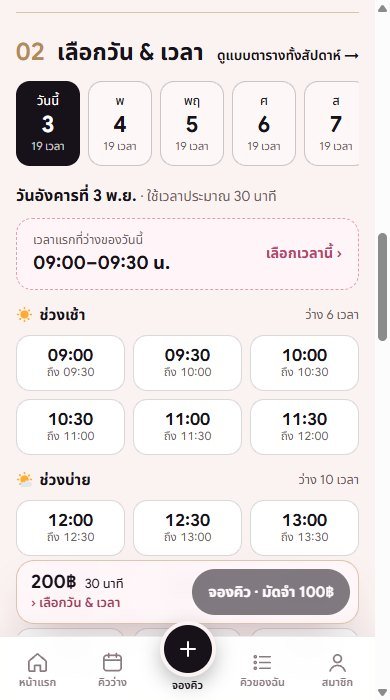
4. ขั้นที่ 2 · เลือกวันและเวลา
- แถบวัน ด้านบนเลื่อนซ้าย–ขวาได้ ใต้วันที่บอกจำนวนเวลาที่ยังว่าง ถ้าขึ้น “เต็ม” แปลว่าวันนั้นไม่ว่างแล้ว
- เวลาแบ่งเป็น ☀️ ช่วงเช้า · 🌤️ ช่วงบ่าย · 🌙 ช่วงเย็น — ตัวใหญ่คือเวลาเริ่ม ตัวเล็กใต้ลงมาคือเวลาเสร็จโดยประมาณ
- ระบบแสดงเฉพาะเวลาที่ทำทันจริงตามบริการที่เลือก เวลาที่ไม่มีในรายการคือมีลูกค้าแล้ว
- อยากได้คิวเร็วสุด กดการ์ด “เวลาแรกที่ว่างของวันนี้” ได้เลย
- เลือกแล้วจะขึ้น ✓ และกล่องสีเขียวสรุปวัน–เวลานัด แตะเวลาอื่นเพื่อเปลี่ยนได้
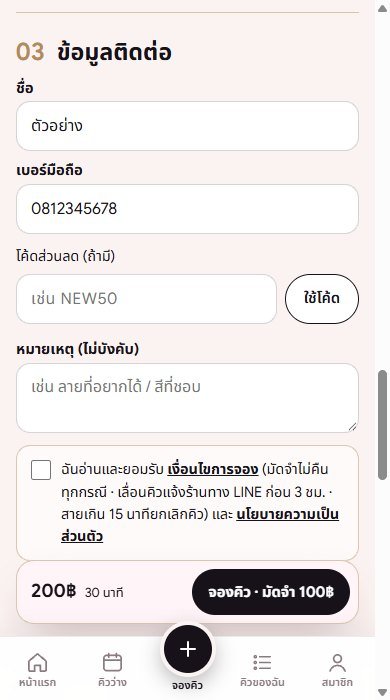
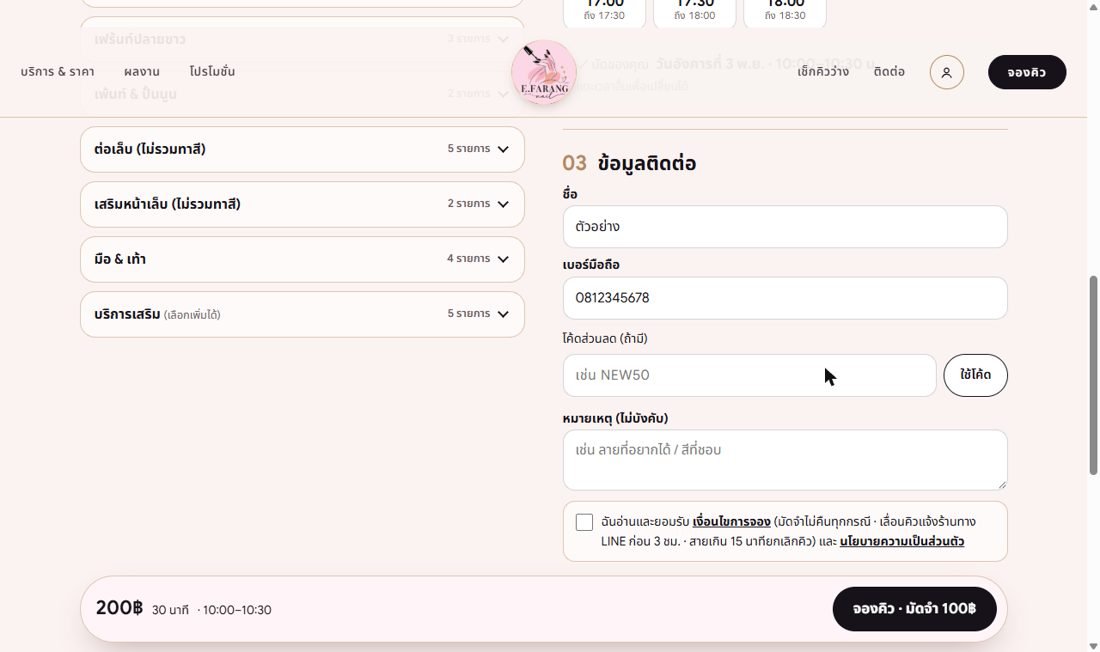
5. ขั้นที่ 3 · กรอกข้อมูลแล้วกดจอง
- กรอก ชื่อ และ เบอร์มือถือ (ใช้เบอร์นี้ดูคิวภายหลัง)
- มีโค้ดส่วนลด พิมพ์ในช่อง โค้ดส่วนลด แล้วกด ใช้โค้ด — ถ้ากดปุ่มจองจากหน้าโปรโมชั่น ระบบใส่โค้ดให้เอง
- หมายเหตุ ใส่ลายที่อยากได้ สีที่ชอบ หรือเรื่องที่อยากให้ร้านรู้
- ติ๊กยอมรับ เงื่อนไขการจอง แล้วกดปุ่ม จองคิว · มัดจำ 100฿
6. โอนมัดจำ 100฿ และแนบสลิป
- หลังกดจอง ระบบล็อกคิวไว้ให้ 60 นาที และแสดง QR พร้อมเพย์ที่ใส่ยอดไว้แล้ว
- กด บันทึกรูป QR แล้วเปิดแอปธนาคาร เลือกสแกนจากรูปในเครื่อง — หรือโอนเข้าบัญชีที่แสดง
- โอนเสร็จ กลับมาที่หน้าเดิม กด แนบสลิป แล้วเลือกรูปสลิปจากแอปธนาคาร
- ระบบตรวจยอดอัตโนมัติ ผ่านแล้วขึ้น ยืนยันคิวแล้ว ทันที
- ใช้รูปสลิปเต็มใบที่เห็น QR มุมสลิปครบ อย่าครอปหรือใช้รูปแคปหน้า QR สำหรับจ่ายเงิน
- ปิดหน้าไปก่อนแนบสลิป? เข้าเมนู คิวของฉัน แล้วแนบต่อได้
- ระบบตรวจไม่ผ่านแต่โอนแล้วจริง ส่งสลิปทางแชท LINE @efarangnail ร้านยืนยันให้
- ไม่โอนภายในเวลาที่ล็อกไว้ คิวจะถูกยกเลิกอัตโนมัติ และเวลานั้นจะเปิดให้คนอื่นจอง
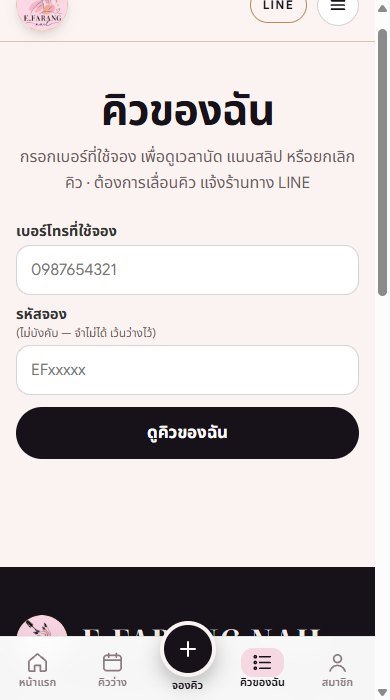
7. หลังจองเสร็จ · ดู “คิวของฉัน”
- จดหรือแคป รหัสจอง (ขึ้นต้นด้วย EF) ไว้
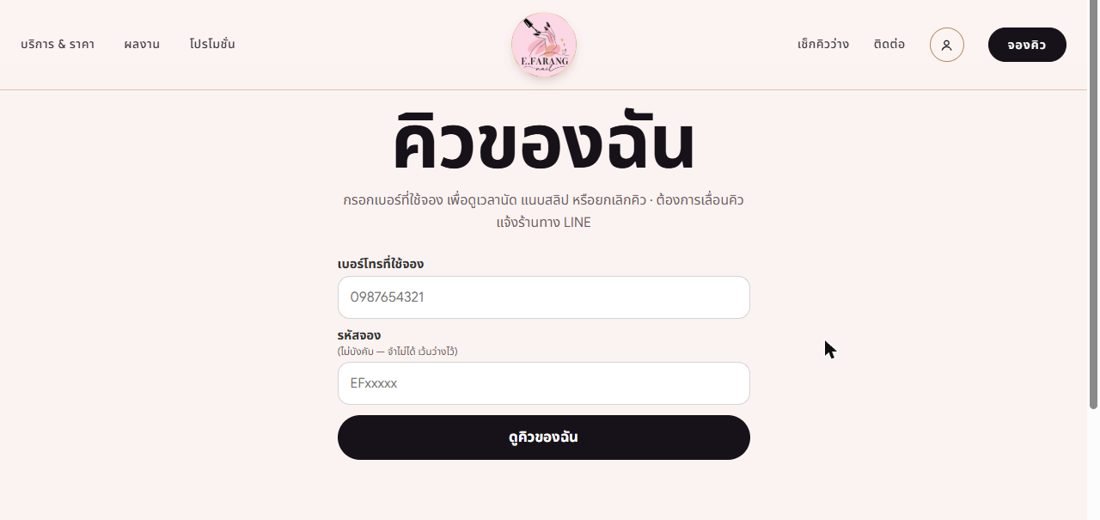
- ดูคิวได้ทุกเมื่อที่เมนู คิวของฉัน — กรอกเบอร์ที่ใช้จอง (ใส่รหัสจองด้วยหรือไม่ก็ได้) หรือเข้าสู่ระบบสมาชิกด้วย LINE จะเห็นคิวทันที
- ถ้าคุณผูก LINE ไว้ ร้านจะส่งข้อความยืนยันคิวและเตือนก่อนถึงเวลานัดทาง LINE
- ยอดที่เหลือ (ราคารวม − มัดจำ) จ่ายที่ร้านหลังทำเสร็จ
8. เลื่อนหรือยกเลิกคิว
- เลื่อนคิว ทักแชท LINE @efarangnail หรือโทร 099 239 4880 ก่อนเวลานัดอย่างน้อย 3 ชั่วโมง ร้านจะย้ายเวลาให้ และมัดจำเดิมใช้ต่อได้
- ลูกค้าเลื่อนเวลาเองในเว็บไม่ได้ เพื่อให้ร้านจัดคิวช่างได้ถูกต้อง
- มัดจำไม่คืนในทุกกรณี และมาสายเกิน 15 นาทีร้านอาจยกเลิกคิว — ดูรายละเอียดที่ เงื่อนไขการจองและการยกเลิก
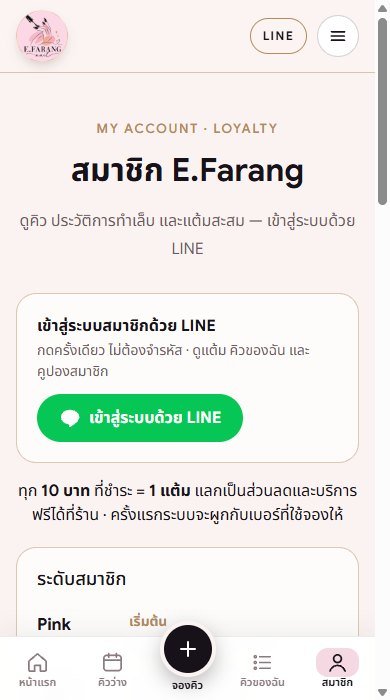
9. สมาชิก แต้มสะสม และคูปอง
- เข้าเมนู สมาชิก แล้วกด เข้าสู่ระบบด้วย LINE — กดครั้งเดียว ไม่ต้องจำรหัส
- ครั้งแรกระบบผูกกับเบอร์ที่คุณเคยใช้จองให้อัตโนมัติ (ถ้าเคยจองและโอนมัดจำแล้ว)
- ในหน้าสมาชิกดูได้ทั้ง คิวที่กำลังจะถึง แต้มสะสม ประวัติ และคูปองของฉัน
- ดูโปรโมชั่นและโค้ดส่วนลดล่าสุดได้ที่ หน้าโปรโมชั่น
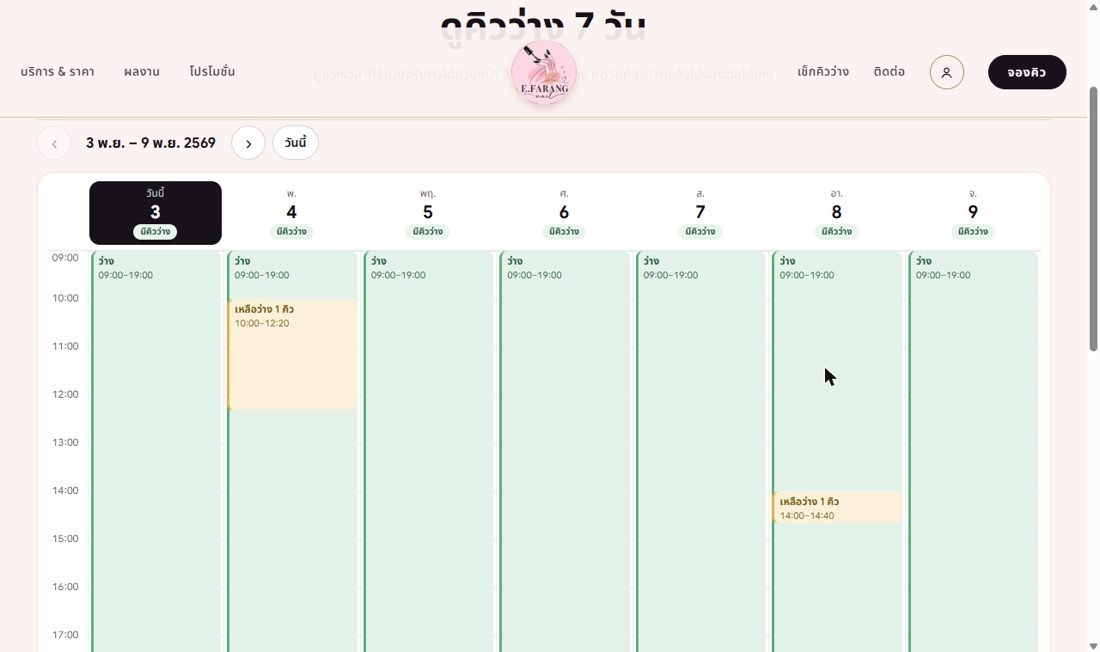
10. เช็กคิวว่างก่อนจอง
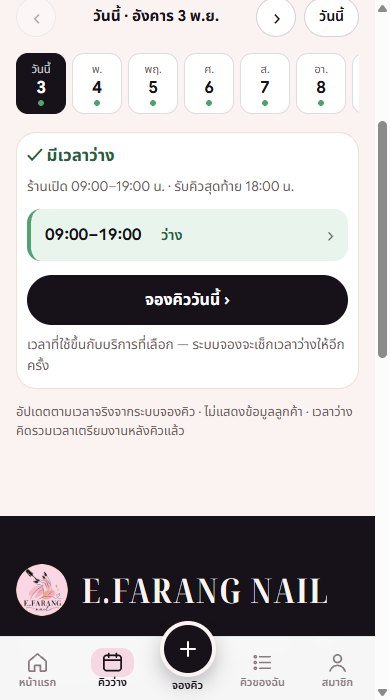
เมนู คิวว่าง แสดงช่วงเวลาที่ร้านยังรับคิวได้ล่วงหน้า กดเลือกวันเพื่อดูช่วงว่าง แล้วกด จองคิววันนี้ เพื่อไปจองต่อ — ช่วงที่ขึ้น “เหลือว่าง 1 คิว” คือมีลูกค้าแล้ว 1 คน ยังรับได้อีกคิว
11. ปัญหาที่พบบ่อย
- ไม่เห็นเวลาที่ต้องการ — เวลานั้นมีลูกค้าแล้ว หรือบริการที่เลือกใช้เวลานานจนทำไม่ทันก่อนร้านปิด ลองเลือกวันอื่น หรือทัก LINE สอบถาม
- กดจองไม่ได้ — ตรวจว่าเลือกบริการแล้ว เลือกเวลาแล้ว กรอกเบอร์ครบ 10 หลัก และติ๊กยอมรับเงื่อนไข
- แนบสลิปไม่ผ่าน — ใช้รูปสลิปจากแอปธนาคารที่เห็น QR ครบ ยอดต้องตรงกับที่แจ้ง ถ้ายังไม่ผ่านส่งสลิปทาง LINE
- เปิดจาก LINE แล้วหน้าค้างหรือไม่อัปเดต — ปิดหน้าเว็บแล้วกดเมนูใน LINE ใหม่อีกครั้ง
- ลืมรหัสจอง — ไม่เป็นไร ที่หน้า คิวของฉัน กรอกแค่เบอร์ที่ใช้จองก็พอ
ยังติดปัญหา?
ทักแชท LINE @efarangnail หรือโทร 099 239 4880 ร้านเปิดทุกวัน 09:00–19:00 น.
จองคิวเลยปรับปรุงล่าสุด 3 พฤศจิกายน 2569